Telegram下载不了怎么解决?安装失败原因及解决方法
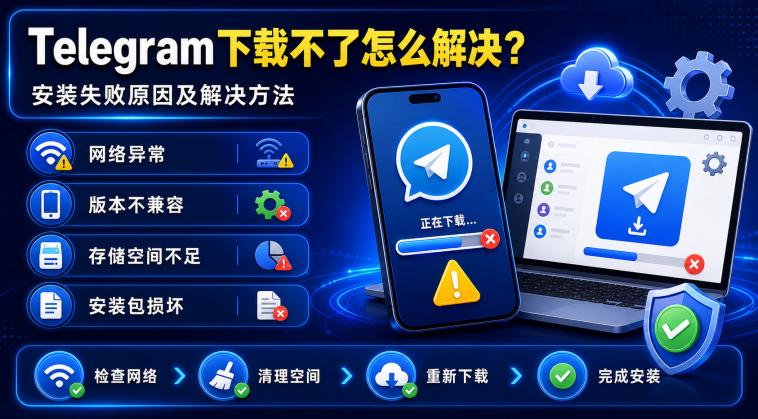
如果你遇到 Telegram下载不了、Telegram无法安装、Telegram下载失败、应用商店搜不到Telegram 等问题,通常和网络环境、设备存储空间、系统版本、应用商店地区限制或安装包异常有关。
不同设备出现的问题不完全一样。安卓用户常见的是 APK 无法安装、解析包错误;iPhone 用户常见的是 App Store 搜不到 Telegram 或无法下载;电脑用户则可能遇到安装程序被拦截、下载失败或权限不足。
下面整理 Telegram 下载不了的常见原因和解决方法,适合安卓、iPhone、Windows 和 macOS 用户参考。
一、Telegram下载不了的常见原因
Telegram 无法下载或安装失败,常见原因包括:
- 网络连接不稳定,导致下载中断;
- 当前网络无法正常访问 Telegram 下载服务;
- 手机或电脑存储空间不足;
- 应用商店地区限制,导致搜索不到 Telegram;
- APK 安装包损坏或下载不完整;
- 系统版本过低,不支持新版 Telegram;
- 防火墙、杀毒软件或系统安全设置拦截安装程序;
- 使用了非官方、失效或存在风险的下载链接。
如果不确定具体原因,建议先从网络、存储空间和下载渠道开始排查。
二、先检查网络、空间和下载渠道
网络问题是 Telegram 下载失败的常见原因。你可以先切换 Wi-Fi 和移动数据,或者更换一个更稳定的网络环境后重新下载。
可以尝试以下操作:
- 重启手机、电脑或路由器;
- 切换 Wi-Fi 和移动数据;
- 关闭应用商店后重新打开;
- 避免在公共 Wi-Fi 或弱信号环境下下载;
- 确认 Telegram 官网或应用商店页面是否可以正常打开。
如果下载页面一直打不开,可能是当前网络环境存在访问限制,可以更换可正常访问 Telegram 官方下载页面的网络后再试。
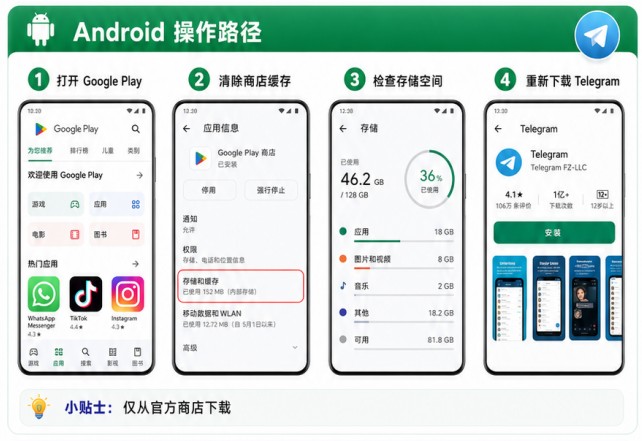
另外,设备存储空间不足也会导致 Telegram 无法安装。尤其是安卓手机,安装 APK 时需要额外缓存空间。建议至少保留 1GB 以上可用空间,并清理不常用应用、视频、图片、下载文件和缓存数据。
下载渠道也很重要。建议优先通过 Telegram 官方下载页 获取对应设备版本:
- 安卓:Google Play 或 Telegram 官方 Android 页面;
- iPhone:Apple App Store;
- Windows:Telegram 官方桌面版页面或 Microsoft Store;
- macOS:Telegram 官方页面或 Mac App Store。
不建议从不明第三方网站下载 Telegram APK,避免下载到旧版本、损坏文件或修改版安装包。
三、安卓Telegram APK无法安装怎么办?
安卓用户常见问题包括 Telegram APK下载不了、APK无法安装、解析包错误、安装被阻止 等。
如果你是从 Telegram 官网下载 APK,需要先开启未知来源安装权限。常见路径为:
设置 > 安全设置 > 安装未知来源应用 > 允许当前应用安装
不同手机品牌路径可能略有不同,也可能在“隐私”“应用权限”或“安全与隐私”中设置。
如果安装时提示“解析包错误”或“安装包损坏”,通常是 APK 文件没有完整下载。建议删除旧安装包,清理浏览器下载缓存,更换稳定网络后,重新从 Telegram 官方渠道下载最新版 APK。
如果仍然无法安装,可以检查安卓系统版本。系统版本过低时,可能不支持新版 Telegram。你可以进入系统设置查看是否有可用更新。如果设备太旧,建议选择兼容当前系统的官方版本,避免使用来源不明的旧版安装包。
此外,部分安卓手机的安全管家、儿童模式、工作模式或应用安装限制,也可能阻止外部 APK 安装。可以临时关闭相关限制,安装完成后再恢复安全设置。
四、iPhone搜不到Telegram或无法下载怎么办?
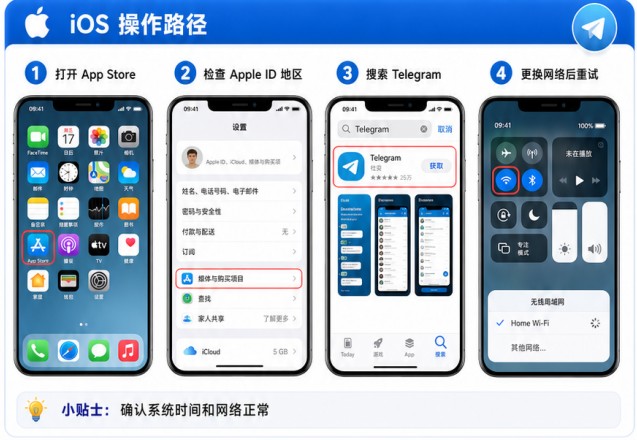
iPhone 用户常见问题包括 App Store搜不到Telegram、Telegram无法下载、下载按钮一直转圈、提示地区不可用 等。
首先检查 App Store 是否可以正常使用。如果 App Store 页面加载很慢,或者其他应用也无法下载,可以尝试切换网络、重启 iPhone、退出 Apple ID 后重新登录,或检查账户是否存在异常。
如果 App Store 中搜索不到 Telegram,可能和 Apple ID 地区设置有关。你可以进入 Apple ID 账户设置,查看当前国家或地区是否支持下载 Telegram。调整地区前,建议先确认账户余额、订阅和付款方式是否会受到影响。
系统版本过低也可能导致 Telegram 无法下载或更新。可以进入:
设置 > 通用 > 软件更新
将 iPhone 或 iPad 更新到可用版本后,再重新进入 App Store 下载 Telegram。
如果仍然无法下载,还可以检查“屏幕使用时间”限制。路径为:
设置 > 屏幕使用时间 > 内容和隐私访问限制 > iTunes 与 App Store 购买项目
确认“安装 App”处于允许状态。
五、电脑Telegram下载失败怎么办?
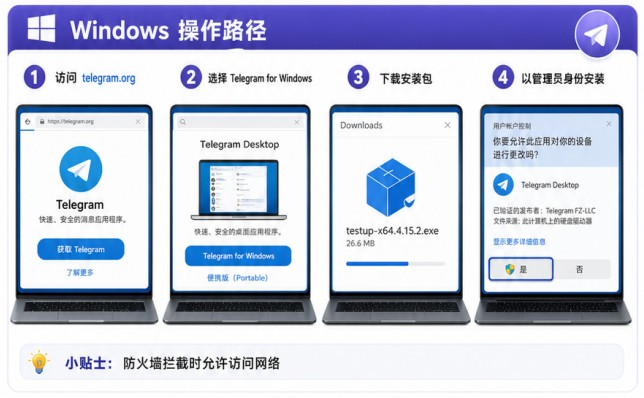
Windows 或 macOS 用户如果下载 Telegram Desktop 失败,可以先更换下载渠道。建议通过 Telegram 官方桌面版页面、Microsoft Store 或 Mac App Store 下载,避免使用不明网站提供的安装包。
Windows 用户如果安装失败,可以右键点击安装程序,选择 以管理员身份运行。如果提示被拦截,可以检查防火墙、杀毒软件或浏览器下载保护设置。部分安全软件可能会误判安装程序,临时关闭拦截后重新安装,安装完成后再恢复防护。
macOS 用户如果无法打开 Telegram,可以进入:
系统设置 > 隐私与安全性
查看是否有相关安全提示,并根据系统提示允许打开。系统版本过旧时,也建议先更新 macOS 后再安装。
六、Telegram还是下载不了怎么办?
如果以上方法都尝试后,Telegram 仍然无法下载,可以继续检查:
- 是否使用了错误或失效的下载链接;
- 浏览器是否阻止了安装包下载;
- 设备时间和地区设置是否异常;
- 公司、学校或公共网络是否限制访问;
- 应用商店账户是否存在异常;
- 手机是否开启了应用安装限制;
- 设备系统是否已经过旧。
短时间内无法解决时,可以稍后更换网络环境再尝试,或查看 Telegram 官方帮助中心的相关说明。
七、Telegram替代软件推荐
如果你暂时无法下载 Telegram,也可以先使用其他通讯软件作为临时替代。
Signal 更注重隐私保护,适合重视安全聊天和加密通话的用户。
WhatsApp 用户数量较多,适合国际联系人沟通。
Discord 更适合社群、游戏玩家和兴趣小组使用。
不过,如果你的主要联系人都在 Telegram,仍建议优先解决 Telegram 下载和安装问题。
总结
Telegram下载不了通常和网络环境、存储空间、系统版本、应用商店地区限制或安装包异常有关。
安卓用户重点检查 APK 文件是否完整、是否开启未知来源安装权限,以及系统版本是否支持。iPhone 用户重点检查 App Store 状态、Apple ID 地区、iOS 版本和屏幕使用时间限制。电脑用户则需要检查下载渠道、防火墙、杀毒软件、安装权限和系统版本。
建议始终通过 Telegram 官方网站或官方应用商店下载,避免使用来历不明的安装包,以降低安装失败和账号安全风险。
FAQ:Telegram下载不了常见问题
Telegram下载不了最常见的原因是什么?
最常见原因是网络连接不稳定或当前网络无法正常访问 Telegram 下载服务。除此之外,存储空间不足、系统版本过低、应用商店地区限制也可能导致下载失败。
安卓手机Telegram APK无法安装怎么办?
可以先检查是否开启“允许安装未知来源应用”。如果提示解析包错误,建议删除旧 APK,重新从 Telegram 官方渠道下载完整安装包。
iPhone为什么搜不到Telegram?
可能和 Apple ID 地区、App Store 网络状态或 iOS 系统版本有关。可以检查账户地区、切换网络、重新登录 App Store,或更新系统后再搜索。
Telegram电脑版下载失败怎么处理?
建议更换浏览器或网络环境,并通过官方桌面版页面下载。Windows 用户可以尝试以管理员身份运行安装程序,并检查防火墙或杀毒软件是否拦截。
Telegram无法下载时可以用什么替代软件?
可以临时使用 Signal、WhatsApp 或 Discord。Signal 注重隐私,WhatsApp 适合国际沟通,Discord 更适合社群和语音频道。


