Telegram如何下载视频?手机和电脑保存方法详解
在 Telegram??中下载视频并不复杂。用户只需打开聊天、群组或频道,找到想保存的视频,点击视频旁边的下载图标即可。下载完成后,视频会保存在Telegram缓存、本地文件夹或手机相册中。
不同设备的保存方式略有区别。安卓、iPhone、Windows和Mac的操作方法如下。

手机端如何 下载Telegram 视频
安卓手机保存 Telegram 视频的方法
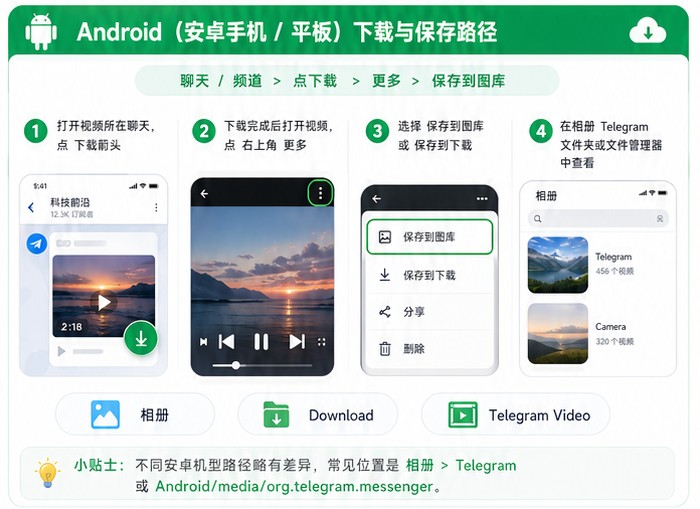
在安卓手机上,打开 Telegram 应用,进入包含视频的聊天、群组或频道。找到目标视频后,点击视频下方或右侧的下载按钮,系统会自动开始下载。
下载完成后,视频通常会保存在手机本地文件夹中。常见路径为:
内部存储 / Telegram / Telegram Video
如果想把视频保存到相册或其他文件夹,可以打开文件管理器,找到视频文件后选择“复制”或“移动”,再放到指定位置。
iPhone保存 Telegram 视频的方法
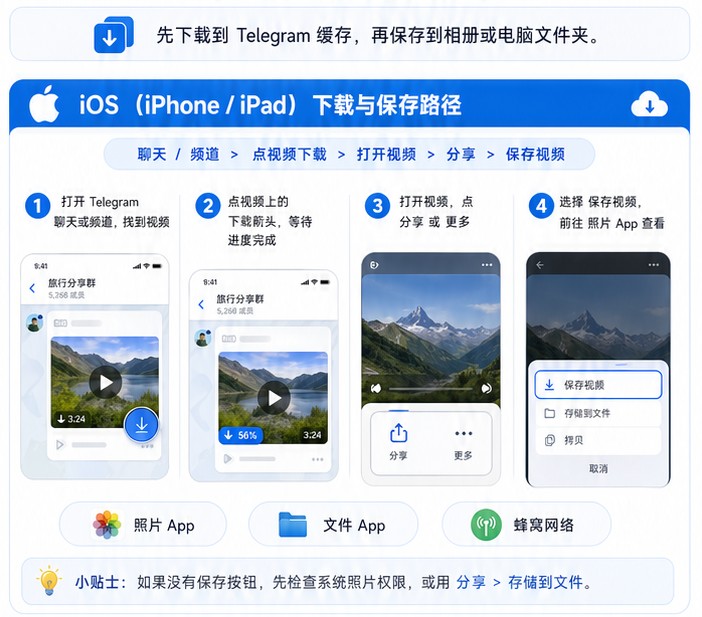
在iPhone上, Telegram 视频默认先保存在应用缓存中。用户需要手动导出,才能在相册中查看。
操作步骤如下:
- 打开 Telegram ,进入对应聊天或频道。
- 找到需要保存的视频,点击下载。
- 下载完成后,长按视频。
- 选择“保存到相册”或“保存视频”。
保存成功后,可以在iPhone的“照片”App中查看,通常会出现在“最近项目”或“视频”分类里。
电脑端如何下载 Telegram 视频
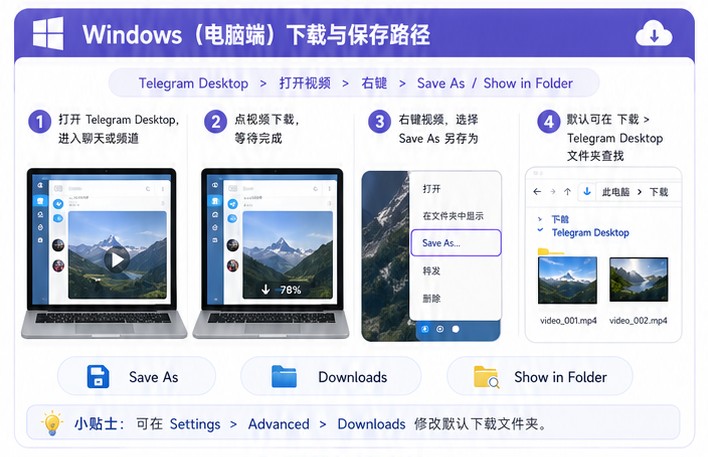
Windows电脑下载Telegram视频
在Windows版Telegram中,进入目标聊天、群组或频道,找到需要下载的视频,点击下载图标即可。
下载完成后,视频一般会保存在:
下载 / Telegram Desktop
用户可以打开“此电脑”,进入“下载”文件夹,再找到“Telegram Desktop”目录查看视频文件。
如果想更改保存位置,可以将视频复制或移动到其他文件夹,方便分类管理和备份。
Mac电脑保存Telegram视频
Mac用户可以打开Telegram客户端,进入相关聊天或频道,点击视频旁边的下载按钮。
下载完成后,视频通常保存在:
Downloads / Telegram Desktop
可以通过“访达”打开“下载”文件夹,找到已下载的视频。需要备份或整理时,直接拖动到其他文件夹即可。
Telegram下载的视频在哪里找?
安卓视频保存位置
安卓手机上的Telegram视频通常保存在:
内部存储 / Telegram / Telegram Video
如果找不到,可以在文件管理器中搜索“Telegram”或“Video”。
iPhone视频保存位置
iPhone下载的视频默认保存在Telegram应用缓存中。只有选择“保存到相册”后,视频才会出现在“照片”App里。
如果没有看到视频,可以检查Telegram是否拥有照片访问权限:
设置 / 隐私与安全 / 照片 / Telegram
Windows和Mac视频保存位置
电脑端Telegram下载的视频一般保存在:
下载 / Telegram Desktop
如果修改过默认下载路径,可以在Telegram设置中查看文件保存位置,或直接在电脑中搜索视频文件名。
如何加快Telegram视频下载速度?
使用稳定的网络
Telegram视频下载速度慢,通常和网络环境有关。建议优先使用稳定的Wi-Fi网络,避免在信号弱或网络高峰期下载大文件。
如果Wi-Fi速度较慢,也可以尝试切换到移动数据网络,查看是否有所改善。
使用VPN或代理优化连接
在部分地区,Telegram连接速度可能不稳定。使用合适的VPN或代理节点,可以改善视频下载速度。
建议选择距离较近、延迟较低、负载较小的节点。如果某个节点速度变慢,可以更换其他节点再试。
清理Telegram缓存
缓存空间不足也会影响大文件下载。用户可以进入Telegram设置,清理不需要的缓存文件,释放手机或电脑存储空间。
路径通常为:
设置 / 数据和存储 / 存储使用情况
清理缓存不会删除聊天记录,但会移除本地临时文件。需要时可重新下载。
Telegram群组和频道视频下载技巧
群组视频如何快速查找
如果群组消息较多,可以使用Telegram的搜索功能。进入群组后,点击搜索按钮,选择“媒体”分类,就能快速查看群组内的视频、图片和文件。
找到目标视频后,点击下载即可保存。
频道大文件视频下载注意事项
Telegram频道中的视频文件可能较大,下载时建议保持网络稳定,并确保设备有足够存储空间。
下载过程中尽量不要频繁切换网络,也不要关闭Telegram应用。如果下载中断,可以重新点击下载按钮,Telegram通常会继续下载,不一定需要从头开始。
为什么有些Telegram视频无法下载?
有些视频无法下载,可能是以下原因:
- 发布者限制了转发或保存。
- 群组或频道关闭了媒体下载权限。
- 视频文件已被删除或失效。
- 网络连接不稳定。
- 手机或电脑存储空间不足。
如果视频旁边没有下载按钮,通常说明该内容受到权限限制。可以联系群主、频道管理员或视频发布者获取授权。
常见问题
Telegram视频下载后在哪里?
安卓手机一般在“Telegram/Telegram Video”文件夹中;iPhone需要保存到相册后,在“照片”App中查看;Windows和Mac通常在“下载/Telegram Desktop”文件夹中。
Telegram视频下载速度慢怎么办?
可以尝试切换网络、使用稳定的Wi-Fi、开启代理或VPN、更换节点,并清理Telegram缓存。下载大文件时,建议保持应用打开并避免频繁切换网络。
Telegram可以批量下载视频吗?
部分情况下可以在“媒体”页面中连续选择多个视频进行下载。电脑端操作更方便,也可以通过文件夹统一管理已下载的视频。但使用第三方工具时要注意账号安全和隐私风险。
相关文章

Telegram拉黑功能完全指南:保护隐私与安全的有效工具
本文详细介绍Telegram的拉黑功能,包括操作方法、应用场景、隐私保护效果以及功能局限性,帮助用户全面了解如何利用黑名单功能保护个人隐私与安全

为什么注册Telegram收不到验证码?
注册Telegram时收不到验证码可能是由于以下原因:1) 网络问题,导致短信延迟或丢失;2) 使用了虚拟号码(如Google Voice),Telegram可能会拒绝验证;3) 电信运营商的短信拦截或过滤;4) 验证码过期,未及时输入。可以尝试重新请求验证码,检查网络连接,或使用不同的手机号码进行注册。

Telegram圖片反向搜索:多種溯源方法的完整指南
全面解析在Telegram中進行圖片反向搜索的各種方法,幫助用戶快速追踪圖片原始來源的專業指南

Telegram日曆集成:提升群組活動管理效能的完整指南
全面解析Telegram的日曆集成功能,學習如何高效管理群聊活動、設置自動提醒、整合第三方日曆服務以及優化群組活動組織的實用策略

Telegram被哪些国家封禁?
截至2025年6月,Telegram在以下国家被封禁:中国大陆:自2015年7月起被封锁。伊朗:2018年5月起被封禁。巴基斯坦:2017年11月起被封锁,至2023年2月仍然有效。俄罗斯:2018年4月起被封禁,2020年6月解禁。巴西:2022年3月和2023年4月曾短暂封禁。巴林:2016年6月部分封锁。泰国:2020年10月曾要求封锁。乌克兰:2024年9月禁止政府官员在公务设备上使用。索马里:2023年8月宣布封禁。封禁情况可能随时变化,建议关注最新信息。

中国为什么禁止Telegram?
中国禁止Telegram的原因:Telegram因其强大的加密功能,被广泛用于隐私通信和信息传播,部分内容可能难以监管。此外,Telegram曾被用于组织抗议活动,这与中国的互联网管理政策和信息控制要求相冲突,因此被限制使用。